Formatos numéricos
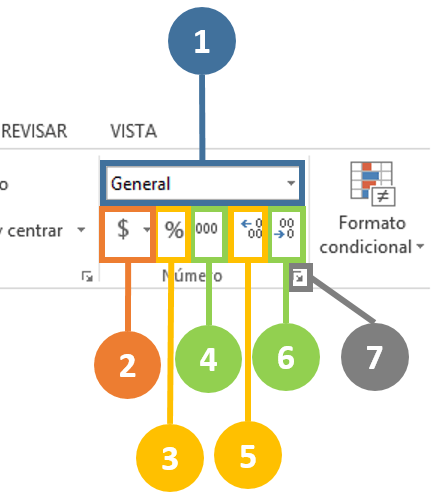
El formato números en Excel es el proceso a través del cual podemos cambiar la apariencia de un número contenido en una celda. Es importante remarcar que dicho formato no modifica el valor numérico de la celda sino solo su apariencia.
Cuando ingresamos valores numéricos en nuestra hoja de Excel, dichos valores no tienen formato alguno, pero podemos modificar la cantidad de decimales mostrados, agregar el símbolo de moneda o el separador de miles. Todos estos cambios en la apariencia de un número los podemos lograr aplicando un formato especial a la celda.
Imágenes en Excel.
Abre Microsoft Excel y, desde esta aplicación, accede al libro de trabajo que vas a utilizar. También puedes optar por crear uno nuevo.
Seguidamente, debes incluir el comentario o los comentarios en las celdas correspondientes. Para ello, nosotros partimos de una hoja de cálculo con información previa.
Para lograr la inserción de la imagen en tu comentario, pulsa con el botón derecho del ratón justo sobre el borde del mismo (sobre cualquier parte de la línea rectangular). A continuación, en el menú contextual que aparecerá, elige la entrada Formato del comentario, activa la pestaña Colores y líneas y despliega la lista correspondiente al color de relleno, para desde ella seleccionar el valor Efectos de relleno.

Funciones en Excel
Función SUMA
Use esta función para agregar los valores de las celdas.
Función SI
Use esta función para devolver un valor si una condición es verdadera y otro valor si es falsa. Aquí puede ver un vídeo acerca del uso de la función SI.
Use esta función cuando necesite buscar en una sola fila o columna y encontrar un valor desde la misma posición en una segunda fila o columna.
Función CONSULTAV
Use esta función cuando necesite encontrar elementos en una tabla o en un rango por filas. Por ejemplo, busque los apellidos de un empleado por su número de empleado, o encuentre su número de teléfono mediante la búsqueda de sus apellidos (como en un listín telefónico) Vea este vídeo acerca del uso de la función BUSCARV.
Función COINCIDIR
Use esta función para buscar un elemento en un rango de celdas y después devolver la posición relativa de dicho elemento en el rango. Por ejemplo, si el rango A1:A3 contiene los valores 5, 7 y 38, la fórmula =COINCIDIR(7,A1:A3,0) devuelve el número 2, porque 7 es el segundo elemento del rango.
Función ELEGIR
Use esta función para seleccionar uno de los 254 valores posibles a partir del rango del argumento índice. Por ejemplo, si valor1 a valor7 son los días de la semana, ELEGIR devuelve uno de los días cuando se usa un número entre 1 y 7 como argumento núm_índice.
Función FECHA
Use esta función para devolver el número de serie secuencial que representa una fecha determinada. Esta función es muy útil en situaciones en las que el año, el mes y el día se proporcionan mediante fórmulas o referencias de celda. Por ejemplo, es posible que tenga una hoja de cálculo con fechas en un formato que Excel no reconoce, como AAAAMMDD.
Use la función SIFECHA para calcular el número de días, meses o años entre dos fechas.
Función DIAS
Use esta función para devolver el número de días entre dos fechas.
Funciones ENCONTRAR y ENCONTRARB
Las funciones ENCONTRAR y ENCONTRARB buscan una cadena de texto dentro de una segunda cadena. Devuelven el número de la posición inicial de la primera cadena de texto a partir del primer carácter de la segunda.
Función INDICE
Use esta función para devolver un valor o la referencia a un valor desde una tabla o rango.
Ejemplos de tipos de Formulas.
SUMA
=SUMA(A1:A10), =SUMA(A:A), =SUMA(A1:Z10)
CONTAR
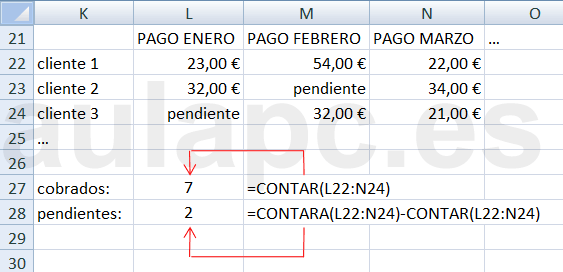
=CONTAR(A1:B10), =CONTAR(A:A)
CONTARA
=CONTARA()
CONTAR.SI
=CONTAR.SI(“A1:B10”, “azul”)


No hay comentarios:
Publicar un comentario