Operaciones Básicas
Crear un nuevo libro
Los documentos de Excel se denominan libros. Cada libro tiene hojas, que normalmente se denominan hojas de cálculo. Puede agregar tantas hojas como desee a un libro o puede crear libros nuevos para separar los datos.
- Haga clic en Archivo > Nuevo.
- En Nuevo, haga clic en Libro en blanco.

Introducir los datos
- Haga clic en una celda vacía. Por ejemplo, la celda A1 de una hoja nueva.
Se hace referencia a las celdas según su ubicación en la fila y la columna de la hoja, de modo que la celda A1 es la primera fila de la columna A.
- Escriba texto o un número en la celda.
- Presione ENTRAR o TAB para pasar a la celda siguiente.
Obtenga más información acerca de las maneras de introducir datos manualmente en celdas de hoja de cálculo.
Usar Autosuma para sumar los datos
Una vez escritos los números en la hoja, es posible que desee sumarlos. Un modo rápido de hacerlo es medianteAutosuma.
- Seleccione la celda a la derecha o debajo de los números que desea agregar.
- Haga clic en Inicio > Autosuma o presione Alt+=.

La Autosuma suma los números y muestra el resultado en la celda que seleccione.
Aplicar un formato de número
Para distinguir entre los distintos tipos de números, agregue un formato, como moneda, porcentajes o fechas.
- Seleccione las celdas que contienen números a las que desea cambiar el formato.
- Haga clic en Inicio > la flecha que se encuentra junto a General.

- Seleccione un formato de número.

Si no ve el formato de número que está buscando, haga clic en Más formatos de número.
Obtenga más información acerca de las maneras de aplicar formato a números.
Escribir los datos en una tabla
Un modo sencillo de acceder a gran parte del potencial de Excel es poner los datos en una tabla. Esto permite filtrar u ordenar rápidamente los datos para empezar.
- Seleccione los datos haciendo clic en la primera celda y arrastrándola a la última celda de los datos.
Para usar el teclado, mantenga pulsada la tecla Mayús a la vez que presiona las teclas de flecha para seleccionar los datos.
- Haga clic en el botón Análisis rápido
 de la esquina inferior derecha de la selección.

- Haga clic en Tablas, mueva el cursor al botón Tabla para poder ver el aspecto que tendrán los datos. Si le gusta, haga clic en el botón.

- Ahora puede jugar con los datos: fíltrelos para ver solo los datos que desee u ordénelos para que vayan, por ejemplo, del mayor al menor. Haga clic en la flecha
 del encabezado de tabla de una columna.
 - Para filtrar los datos, desactive el cuadro Seleccionar todo para borrar todas las marcas de verificación y active los cuadros de los datos que desee mostrar en la tabla.

- Para ordenar todos los datos, haga clic en Ordenar de la A a la Z u Ordenar de la Z a la A.

Obtenga más información sobre el filtrado de datos en una tabla de Excel.
Mostrar los totales de los números
Las herramientas de análisis rápido permiten obtener el total de los números rápidamente. Tanto si se trata de una suma, un promedio o un recuento, Excel muestra los resultados del cálculo debajo o junto a los números.
- Seleccione las celdas que contienen los números que desea agregar o contar.
- Haga clic en el botón Análisis rápido de la esquina inferior derecha de la selección.
- Haga clic en Totales, mueva el cursor por los botones para ver los resultados del cálculo de los datos y haga clic en el botón para aplicar los totales.

Dar significado a los datos
El formato condicional o los minigráficos pueden resaltar los datos más importantes o mostrar las tendencias de los datos. Use la herramienta Análisis rápido para obtener una vista previa activa y probarlo.
- Seleccione los datos que desea examinar más de cerca.
- Haga clic en el botón Análisis rápido
 que aparece en la esquina inferior derecha de la selección.
 - Examine las opciones de las pestañas Formato y Minigráficos para ver cómo afectan a los datos.

Por ejemplo, seleccione una escala de color de la galería Formato para diferenciar las temperaturas altas, medias o bajas.

- Cuando le guste lo que ve, haga clic en esa opción.
Obtenga más información sobre cómo aplicar formato condicional o analizar tendencias de datos usando minigráficos.
Mostrar los datos en un gráfico
La herramienta Análisis rápido recomienda el gráfico adecuado para los datos y le ofrece una presentación visual con unos pocos clics del ratón.
- Seleccione las celdas que contienen los datos que desea mostrar en un gráfico.
- Haga clic en el botón Análisis rápido que aparece en la esquina inferior derecha de la selección.
- Haga clic en Gráficos, muévase por los gráficos recomendados para ver cuál se adapta mejor a sus datos y haga clic en el que desee.

Guarde el trabajo
- Haga clic en el botón Guardar o en la barra de herramientas de acceso rápido o bien, presione Ctrl+G.

Si ha guardado el trabajo antes, ha acabado.
- Si esta es la primera vez, continúe completando los siguientes pasos:
- En Guardar como, elija dónde desea guardar el libro y desplácese a una carpeta.
- En el cuadro Nombre de archivo, escriba un nombre para el libro.
- Para finalizar, haga clic en Guardar.
Introducir, editar y seleccionar datos.
Para introducir datos, lo primero que tenemos que hacer es situarnos en la celda en la que queremos escribir, y pinchar con el ratón para que se seleccione y esté activa.
Los datos que vamos introduciendo, además de ir mostrándose en la celda, también van saliendo en la Barra de fórmulas. Una vez que hemos escrito el dato, le damos a la teclaENTER o en la Barra de fórmulas le damos a Introducir, o también podemos pinchar con el ratón en otra celda. Si queremos borrar lo que hemos escrito, y aún no está validado el dato, le damos a la tecla ESC y se borrará.
 Si lo que queremos es completar una secuencia de datos, o realizar una misma operación repetidas veces, debemos utilizar el Controlador de relleno.
En una celda que tenemos seleccionada, la parte verde pequeña que sobresale en la esquina inferior derecha, es el Controlador de relleno. Cuando ponemos el cursor del ratón encima, este se transformará en una cruz negra, la cual ya nos permitirá arrastrar la selección. Así, podremos repetir datos o hacer series de datos.
Si lo que queremos es completar una secuencia de datos, o realizar una misma operación repetidas veces, debemos utilizar el Controlador de relleno.
En una celda que tenemos seleccionada, la parte verde pequeña que sobresale en la esquina inferior derecha, es el Controlador de relleno. Cuando ponemos el cursor del ratón encima, este se transformará en una cruz negra, la cual ya nos permitirá arrastrar la selección. Así, podremos repetir datos o hacer series de datos.
Para introducir datos, lo primero que tenemos que hacer es situarnos en la celda en la que queremos escribir, y pinchar con el ratón para que se seleccione y esté activa.
Los datos que vamos introduciendo, además de ir mostrándose en la celda, también van saliendo en la Barra de fórmulas. Una vez que hemos escrito el dato, le damos a la teclaENTER o en la Barra de fórmulas le damos a Introducir, o también podemos pinchar con el ratón en otra celda. Si queremos borrar lo que hemos escrito, y aún no está validado el dato, le damos a la tecla ESC y se borrará.
Si lo que queremos es completar una secuencia de datos, o realizar una misma operación repetidas veces, debemos utilizar el Controlador de relleno.
En una celda que tenemos seleccionada, la parte verde pequeña que sobresale en la esquina inferior derecha, es el Controlador de relleno. Cuando ponemos el cursor del ratón encima, este se transformará en una cruz negra, la cual ya nos permitirá arrastrar la selección. Así, podremos repetir datos o hacer series de datos.
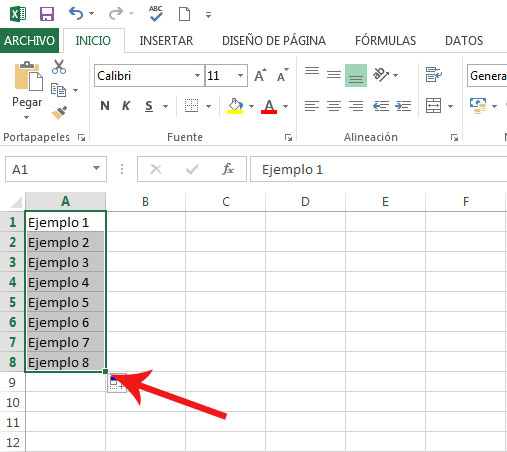
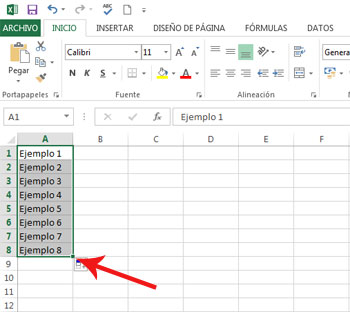
Opciones de autorrelleno
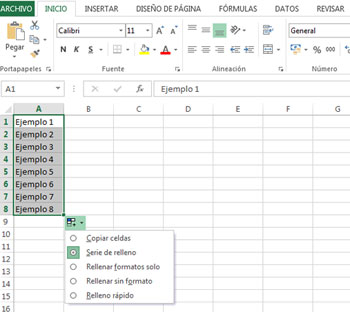
Cuando arrastramos una serie, en la esquina inferior derecha de la celda, nos aparece un botón. Si pinchamos en él, nos sale un desplegable, es el menú de Opciones de autorrelleno.
Nos muestra diferentes opciones:
- Copiar celdas
- Serie de relleno
- Rellenar formatos solo
- Rellenar sin formato
- Relleno rápido
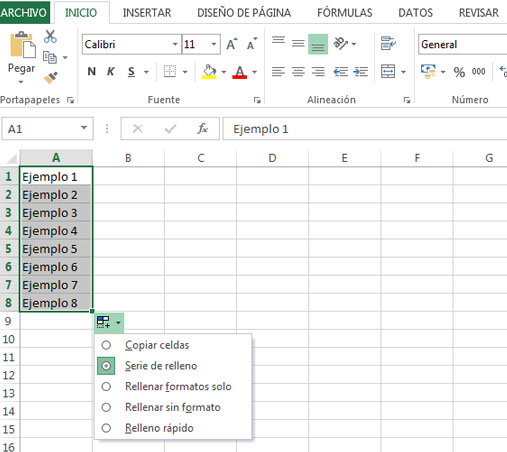
Cuando arrastramos una serie, en la esquina inferior derecha de la celda, nos aparece un botón. Si pinchamos en él, nos sale un desplegable, es el menú de Opciones de autorrelleno.
Nos muestra diferentes opciones:
- Copiar celdas
- Serie de relleno
- Rellenar formatos solo
- Rellenar sin formato
- Relleno rápido
Barra de fórmulas y Cuadro de nombres
Para introducir datos, podemos escribir directamente en la celda o escribir en la Barra de fórmulas.
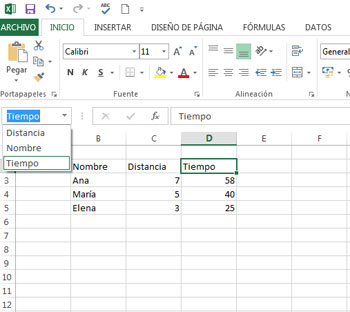
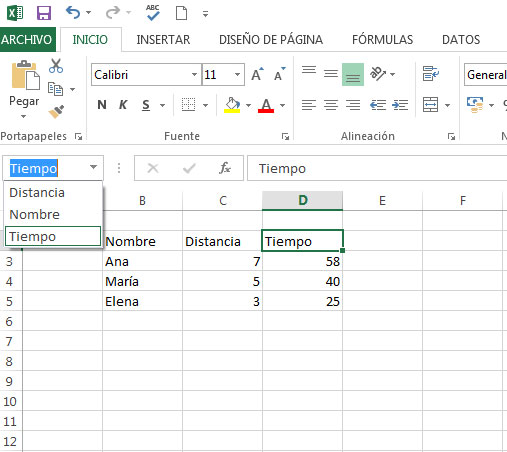
Una celda, es la intersección de las letras y números, por ejemplo la D2, pero también podemos darle un nombre a esa celda. Para ello, vamos al Cuadro de nombres y escribimos el nombre con el que queremos designar a esa celda. Esto nos permitirá acceder a ella rápidamente. Entonces, seleccionamos la celda deseada, vamos al cuadro de nombres y le damos a la tecla ENTER.
Si hemos designado varios nombres a distintas celdas, en el cuadro de nombres pinchamos en la esquina derecha y nos sale un desplegable con todos los nombres.
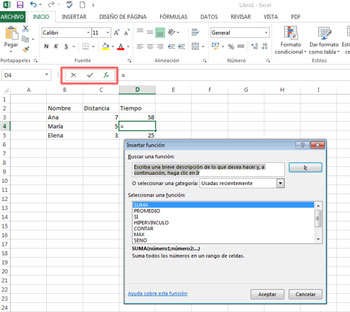
 Hacia la derecha del cuadro de nombres, encontramos tres iconos:
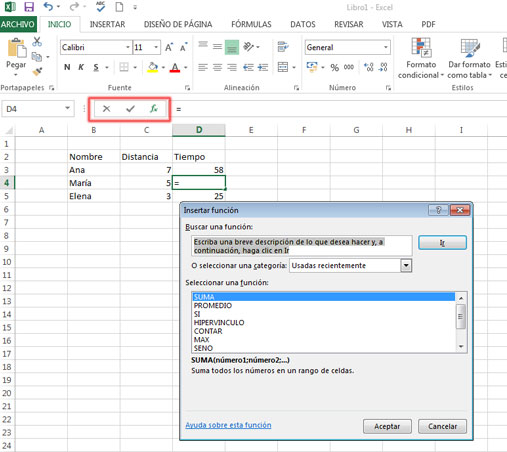
- (fx) Insertar función: para insertar una función en la celda activa. Cuando pinchamos nos sale un cuadro llamado Asistente de funciones, que nos ayuda en la elección de la función que queremos hacer.
- (√) Introducir: aceptar la introducción de un dato
- (X) Cancela: cancelar la introducción de un dato
Para introducir datos, podemos escribir directamente en la celda o escribir en la Barra de fórmulas.
Una celda, es la intersección de las letras y números, por ejemplo la
D2, pero también podemos darle un nombre a esa celda. Para ello, vamos al Cuadro de nombres y escribimos el nombre con el que queremos designar a esa celda. Esto nos permitirá acceder a ella rápidamente. Entonces, seleccionamos la celda deseada, vamos al cuadro de nombres y le damos a la tecla ENTER.
Si hemos designado varios nombres a distintas celdas, en el cuadro de nombres pinchamos en la esquina derecha y nos sale un desplegable con todos los nombres.
Hacia la derecha del cuadro de nombres, encontramos tres iconos:
- (fx) Insertar función: para insertar una función en la celda activa. Cuando pinchamos nos sale un cuadro llamado Asistente de funciones, que nos ayuda en la elección de la función que queremos hacer.
- (√) Introducir: aceptar la introducción de un dato
- (X) Cancela: cancelar la introducción de un dato
Espacio disponible en la celda
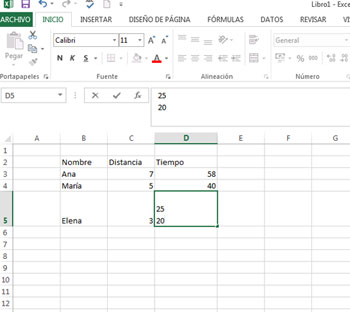
Si el espacio que tenemos en la celda no es suficiente, podemos ampliar el espacio. Para ello tenemos que pinchar en un icono de expansión que nos sale en el lado derecho de la barra, que está sobre el área de escritura.
Si queremos escribir más de una línea dentro de una misma celda, tenemos que pulsar ALT+ENTER y se hará un salto de línea.
Validación de datos
La validación de datos nos permite asegurarnos de que los valores que se introducen en las celdas son los adecuados, pudiendo incluso mostrar un mensaje de error o aviso si nos equivocamos.
Para aplicar una validación a una celda.
- Seleccionamos la celda que queremos validar.
 - Accedemos a la pestaña Datos y pulsamos Validación de datos. Desde ahí podremos escoger remarcar los errores con círculos o borrar estos círculos de validación. Pero nos vamos a centrar en la opción Validación de datos....
Nos aparece un cuadro de diálogo Validación de datos como el que vemos en la imagen donde podemos elegir entre varios tipos de validaciones.

Combinar y Centrar.
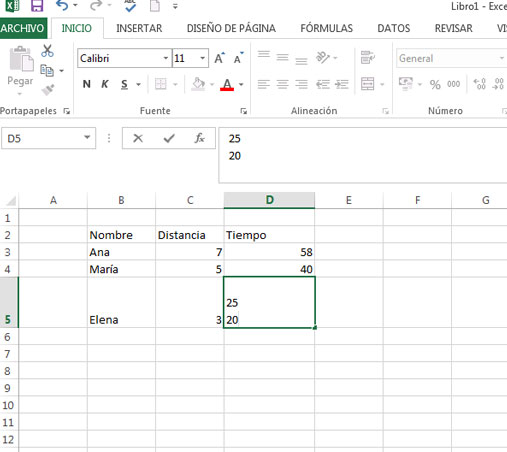
Si el espacio que tenemos en la celda no es suficiente, podemos ampliar el espacio. Para ello tenemos que pinchar en un icono de expansión que nos sale en el lado derecho de la barra, que está sobre el área de escritura.
Si queremos escribir más de una línea dentro de una misma celda, tenemos que pulsar ALT+ENTER y se hará un salto de línea.
Validación de datos
La validación de datos nos permite asegurarnos de que los valores que se introducen en las celdas son los adecuados, pudiendo incluso mostrar un mensaje de error o aviso si nos equivocamos.
Para aplicar una validación a una celda.
- Seleccionamos la celda que queremos validar.- Accedemos a la pestaña Datos y pulsamos Validación de datos. Desde ahí podremos escoger remarcar los errores con círculos o borrar estos círculos de validación. Pero nos vamos a centrar en la opción Validación de datos....
Nos aparece un cuadro de diálogo Validación de datos como el que vemos en la imagen donde podemos elegir entre varios tipos de validaciones.
Combinar y Centrar.
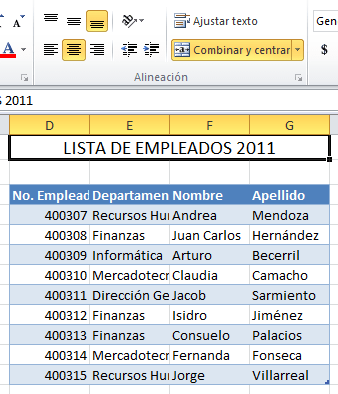
Es posible combinar varias celdas en Excel y centrar el texto dentro de ellas. Un uso común de esta funcionalidad es colocar un título sobre una tabla de datos de manera que se extienda a lo ancho de la misma.
Para combinar un grupo de celdas contiguas se debe seleccionar primeramente el rango que se unirá y posteriormente hacer clic en el botón Combinar y centrar que se encuentra dentro del grupo Alineación de la ficha Inicio.
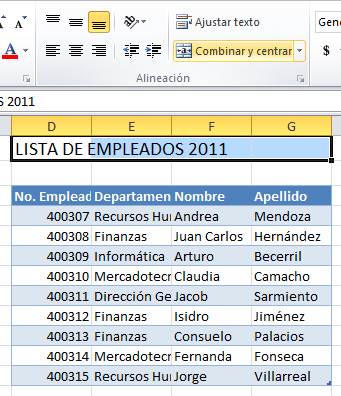 Excel unirá las celdas y centrará el texto dentro de ellas.
Es posible combinar varias celdas en Excel y centrar el texto dentro de ellas. Un uso común de esta funcionalidad es colocar un título sobre una tabla de datos de manera que se extienda a lo ancho de la misma.
Para combinar un grupo de celdas contiguas se debe seleccionar primeramente el rango que se unirá y posteriormente hacer clic en el botón Combinar y centrar que se encuentra dentro del grupo Alineación de la ficha Inicio.
Excel unirá las celdas y centrará el texto dentro de ellas.

No hay comentarios:
Publicar un comentario