Funciones directas y celdas de referencias
En este artículo se describen la sintaxis de la fórmula y el uso de la función CELDA en Microsoft Excel. Puede encontrar vínculos para obtener más información sobre cómo dar formato a los datos de las celdas y aplicar estilos a las celdas en la sección Vea también.
Descripción
La función CELDA devuelve información acerca del formato, la ubicación o el contenido de una celda. Por ejemplo, si desea comprobar que una celda contiene un valor numérico en lugar de texto antes de realizar un cálculo en ella, puede usar la siguiente fórmula:
= SI( CELDA("tipo", A1) = "v", A1 * 2, 0)
Esta fórmula calcula A1*2 solo si la celda A1 contiene un valor numérico y devuelve 0 si A1 contiene texto o está en blanco.
Condiciones simples.
Si estás familiarizado con la programación, sabrás que la función SI… Entonces es una operación fundamental en todos los lenguajes. Puedes usarla también en Excel, donde actúa como una función lógica permitiéndote comprobar si ciertas condiciones son verdaderas o falsas. Simplemente le dice a Excel que, si una condición es cierta, realice la acción A; o en otro caso, realice la acción B.
Donde:
prueba_lógica = la condición puesta a prueba, por ejemplo: ¿Tu nombre es John? ¿Obtuviste más de 75 puntos?
valor_si_verdadero = texto, valor numérico o fórmula si la condición es verdadera
valor_si_falso = texto, valor numérico o fórmula si la condición es falsa

Graficación.
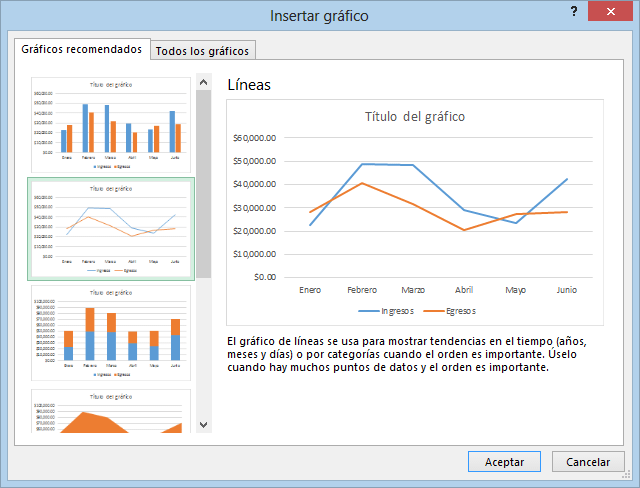
Los gráficos en Excel son objetos que podemos crear en el momento que lo necesitemos y que representan visualmente una o varias series de datos numéricos. Dependiendo el tipo de gráfico que utilicemos será la apariencia de cada una de las series. En la siguiente imagen puedes observar un gráfico de líneas con dos series de datos:
Impresión.
En este documento tengo una lista de productos. Una de las opciones interesantes que tenemos a nuestra disposición, es la capacidad de saber cómo se verá el documento impreso. En la pestaña “Archivo” en “Imprimir” tenemos la vista previa.
La hoja que quiero imprimir es demasiado grande y no cabe en una sola hoja. Si en la vista previa avanzamos por las páginas podrás notar que la información está contenida en 4 páginas. Sólo en la primera hay un título descriptor.
Además, en la tercera y cuarta página aparecen los precios. Las columnas fueron aisladas del resto.
Una tentación común es comenzar a ajustar los márgenes o el tipo de hoja. Pero eso no es una buena forma de trabajo. Veamos cómo resolverlo correctamente.
La hoja que quiero imprimir es demasiado grande y no cabe en una sola hoja. Si en la vista previa avanzamos por las páginas podrás notar que la información está contenida en 4 páginas. Sólo en la primera hay un título descriptor.
Además, en la tercera y cuarta página aparecen los precios. Las columnas fueron aisladas del resto.
Una tentación común es comenzar a ajustar los márgenes o el tipo de hoja. Pero eso no es una buena forma de trabajo. Veamos cómo resolverlo correctamente.


No hay comentarios:
Publicar un comentario